
Konfiguration pro Sales-Channel
Kostenpflichtige Erweiterung
Der Modus Pro Sales-Channel ist ein In-App-Kauf zum Plugin. Ohne aktive Erweiterung ist der Modus im Admin sichtbar, aber gesperrt; Freischalten öffnet den Kaufdialog von Shopware.
Wann brauche ich das?
Im Standard-Modus gilt eine Kategorie und eine Filterkombination für alle Sales-Channels der Landingpage. Das setzt voraus, dass es dieselben Kategorien, Eigenschaften und Hersteller in allen Sales-Channels gibt.
Das ist nicht immer der Fall. Typische Beispiele:
- Ein Sales-Channel pro Sprache oder Land, wobei das ERP je Sales-Channel eigene Eigenschaften und Kategorien anlegt („Rot“ ist im deutschen und im englischen Shop eine andere Property-Option).
- Ein B2B- und ein B2C-Kanal mit getrennten Kategoriebäumen.
Bisher blieb nur, die Landingpage je Sales-Channel zu kopieren und alle Meta-Daten, Texte und Layouts doppelt zu pflegen. Der Modus Pro Sales-Channel löst das: eine Landingpage mit gemeinsamen Meta-Daten, Layout und Sitemap-Einstellungen, aber eigener Kategorie und Filterkombination je Sales-Channel.
Was ist gemeinsam, was je Sales-Channel?
| Gemeinsam (Tabs Allgemein, SEO & Sitemap, Layout) | Je Sales-Channel (Tab Einstellungen) |
|---|---|
| Name, Aktiv, Titel, Beschreibung | Kategorie |
| Meta-Titel, Meta-Beschreibung, Keywords | Hersteller |
| Layout und Inhalte der Elemente | Eigenschaften |
| Aufruf-URL und kanonische URL |
Robot-Typ und Sitemap-Einstellungen
Der Robot-Typ wird beim Umstellen einmalig auf die Varianten kopiert. Die Sitemap-Einstellungen gelten im Modus Pro Sales-Channel mit ihren Standardwerten (Priorität 0,5, täglich, nicht ausgeschlossen). Spätere Änderungen an diesen Feldern der Landingpage wirken in diesem Modus nicht.
Die Sales-Channel-Konfiguration heißt Variante. Eine Landingpage ist genau in den Sales-Channels erreichbar, für die eine Variante existiert.
Umstellen auf Pro Sales-Channel
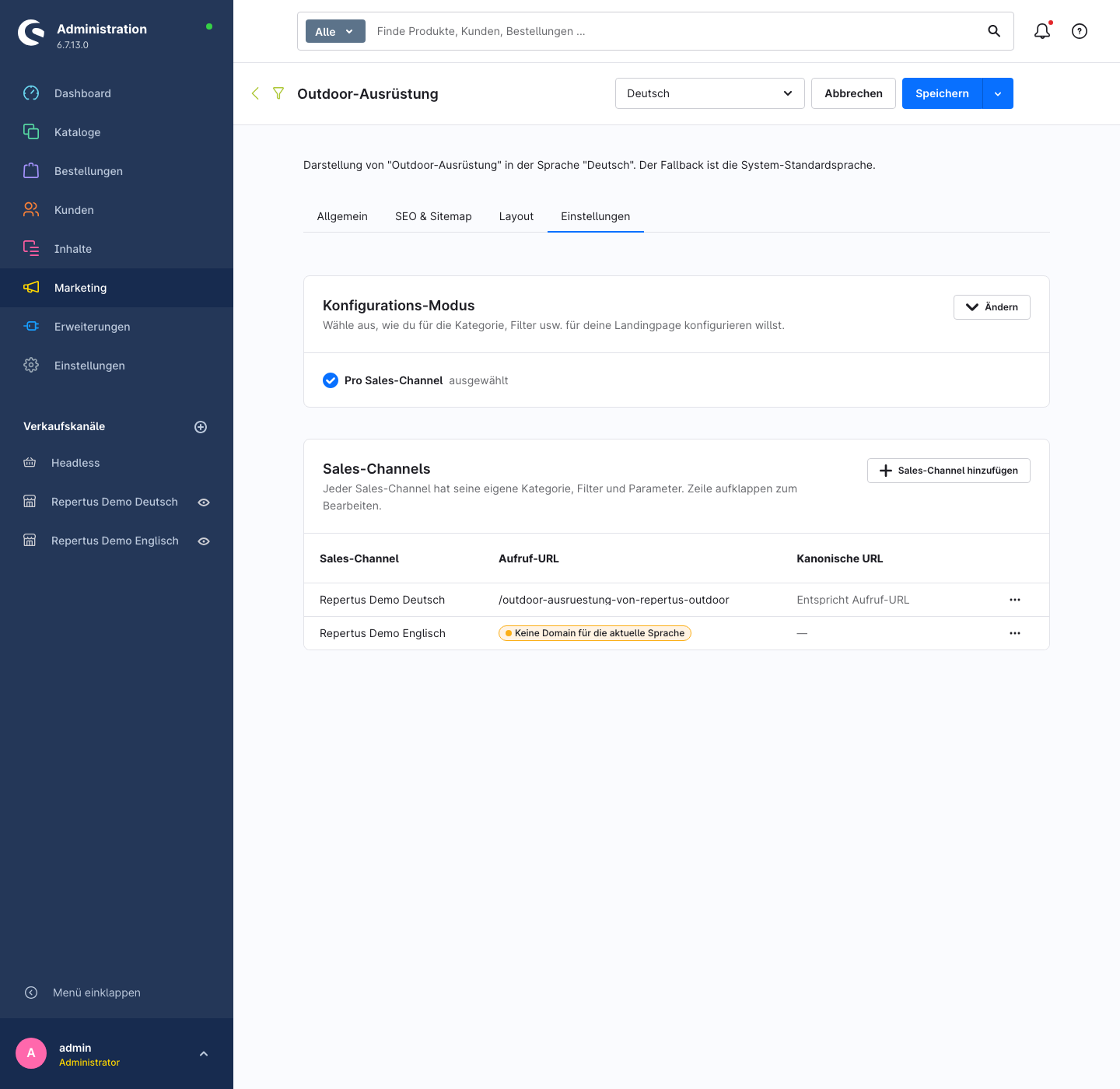
- Landingpage öffnen, Tab Einstellungen, in der Karte Konfigurations-Modus auf Ändern klicken.
- Pro Sales-Channel wählen. Ungespeicherte Änderungen müssen vorher gespeichert werden.
- Die Umstellung läuft sofort: Für jeden bisher zugewiesenen Sales-Channel entsteht eine Variante mit der bisherigen Kategorie und Filterkombination. Bestehende Aufruf-URLs bleiben erhalten.
- Jetzt je Variante die Konfiguration anpassen: Zeile im Grid auswählen, in der Detailkarte Kategorie, Hersteller, Eigenschaften und URLs bearbeiten, Speichern.
Weitere Sales-Channels kommen über Sales-Channel hinzufügen dazu; die neue Variante braucht zwingend eine Kategorie. Entfernen löscht die Variante samt ihrer Konfiguration, die Landingpage ist in diesem Sales-Channel danach nicht mehr erreichbar.
Kategorie außerhalb des Navigationsbaums
Liegt die Kategorie einer Variante nicht im Navigationsbaum ihres Sales-Channels, zeigt der Admin eine Warnung. Die Variante bleibt gespeichert, im Shop kann sie in diesem Sales-Channel aber keine URL bekommen.
Zurück auf Standard
- Ändern → Standard wählen.
- Im Dialog die Variante auswählen, deren Kategorie und Filterkombination künftig für alle Sales-Channels gelten soll.
- Umstellen und Varianten verwerfen bestätigen.
Die Konfiguration der anderen Varianten geht dabei unwiderruflich verloren. Die Sales-Channel-Zuweisung bleibt erhalten: Alle Sales-Channels, die eine Variante hatten, bleiben zugewiesen.
Die Rückumstellung ist auch ohne aktive Erweiterung möglich.
Wenn die Erweiterung ausläuft
Läuft der In-App-Kauf aus, passiert im Shop nichts: Alle Landingpages im Modus Pro Sales-Channel werden unverändert ausgeliefert, samt URLs, Sitemap und Weiterleitung.
Im Admin sind diese Landingpages schreibgeschützt, auch die gemeinsamen Felder wie Meta-Daten und Layout. In der Übersicht ist ihr Modus-Badge rot markiert, die Liste lässt sich über den Filter Pro Sales-Channel (betroffen) darauf einschränken. In der Landingpage weist ein Banner auf die zwei Auswege hin:
- Erweiterung reaktivieren öffnet den Kaufdialog.
- Auf Standard-Modus umstellen wechselt zurück, wie oben beschrieben.