
Installation und Grundeinstellungen
Installation
Über den Shopware Store
- Erweiterung im Store erwerben und im Admin unter Erweiterungen → Meine Erweiterungen herunterladen.
- Installieren und anschließend Aktivieren.
Über die Konsole
Plugin-Archiv nach custom/plugins/ entpacken oder per Composer (tonur/seo-filter-landingpages) einbinden, dann:
bin/console plugin:refresh
bin/console plugin:install --activate TonurSeoFilterLandingpages6
bin/console cache:clear
Die Datenbank-Migrationen laufen bei der Installation automatisch. Sie legen unter anderem die SEO-URL-Vorlage für Landingpages an.
Nach der Installation
Im Admin erscheint unter Marketing der Menüpunkt SEO Filter Landingpages. Beim Aufruf mit einem Benutzer ohne Administratorrechte muss die Rolle zuerst die passenden Rechte bekommen, siehe Rechte.
Nach einem Update
Nach einem Plugin-Update die Indizes aktualisieren: Einstellungen → System → Caches & Indizes → Indizes aktualisieren. Damit werden die SEO-URLs aller Landingpages neu erzeugt.
Plugin-Einstellungen
Zu finden unter Erweiterungen → Meine Erweiterungen → SEO Filter Landingpages → … → Konfigurieren. Die Einstellungen gelten je Sales-Channel, sofern oben ein Sales-Channel ausgewählt ist.
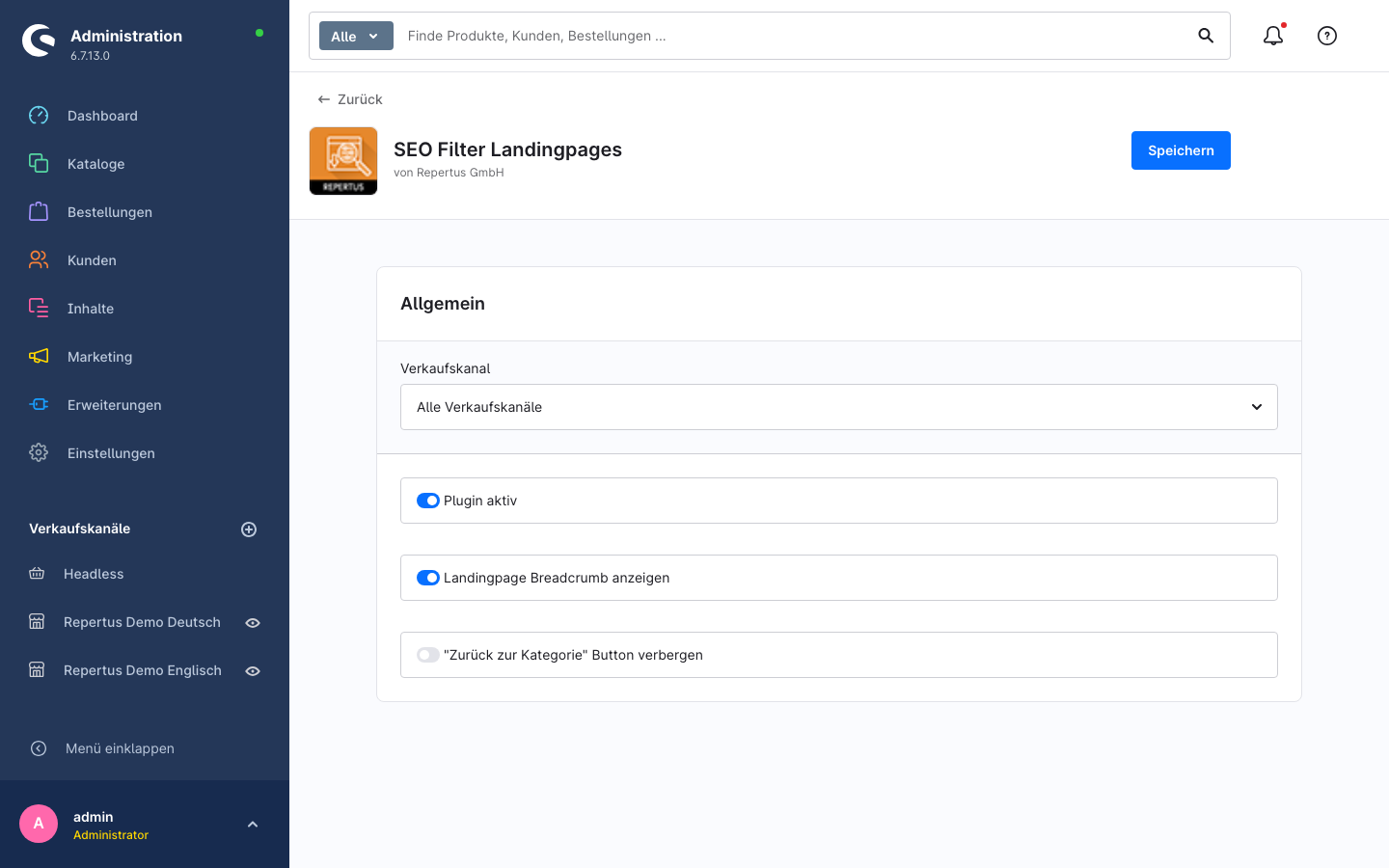
| Einstellung | Standard | Wirkung |
|---|---|---|
| Plugin aktiv | an | Schaltet die Breadcrumb-Erweiterung frei. Landingpages selbst bleiben unabhängig davon erreichbar. |
| Landingpage Breadcrumb anzeigen | aus | Hängt die Landingpage als letztes Element an die Breadcrumb der Kategorie. Der Text kommt aus dem Feld breadcrumb der Landingpage, das sich derzeit nur über die API setzen lässt. |
| „Zurück zur Kategorie“ Button verbergen | aus | Blendet den Button aus, der in der Filterleiste einer Landingpage zurück zum ungefilterten Kategorie-Listing führt. |
SEO-URL-Vorlage
Die Aufruf-URLs der Landingpages werden wie Produkt- und Kategorie-URLs aus einer Vorlage erzeugt. Sie steht unter Einstellungen → Shop → SEO im Abschnitt SEO Filter Landingpage und lässt sich je Sales-Channel überschreiben.
Die Standardvorlage verwendet den Titel der Landingpage in Kleinbuchstaben. Ein / im Titel bleibt als Pfadtrenner erhalten, so wird aus dem Titel Tisch/Creme die URL /tisch/creme/:
{% for part in landingpage.translated.title|lower|split('/') %}{{ part }}{% if loop.last == false %}/{% endif %}{% endfor %}In der Vorlage stehen die Felder der Landingpage unter landingpage zur Verfügung, zum Beispiel landingpage.translated.title oder landingpage.translated.name. Ist eine Kategorie zugewiesen, liefert landingpage.seoBreadcrumb den Kategoriepfad als Liste. Eine Vorlage, die den Kategoriepfad voranstellt:
{{ landingpage.seoBreadcrumb|join('/') }}/{{ landingpage.translated.title }}Einzelne URLs überschreiben
Unabhängig von der Vorlage lässt sich die Aufruf-URL jeder Landingpage pro Sales-Channel und Sprache von Hand setzen, siehe Aufruf- und kanonische URL.
Rechte
Das Plugin bringt unter Einstellungen → System → Benutzer & Rechte → Rollen im Bereich Marketing den Eintrag SEO Filter Landingpages mit vier Stufen mit:
| Stufe | Erlaubt |
|---|---|
| Betrachter | Landingpages, ihre Sales-Channels, URLs, Kategorien, Eigenschaften und Layouts ansehen |
| Bearbeiter | Landingpages ändern, Sales-Channels zuweisen, Filter und URLs pflegen |
| Ersteller | Neue Landingpages anlegen und duplizieren |
| Löscher | Landingpages löschen |
Um fehlende URLs über Caches & Indizes nachzuerzeugen, braucht die Rolle zusätzlich das Recht, Indizes zu aktualisieren (System → Caches & Indizes).
Caches & Indizes
Das Plugin registriert einen eigenen Indexer, der die SEO-URLs der Landingpages pflegt. Er erscheint unter Einstellungen → System → Caches & Indizes als repertus_landingpage.indexer und kann dort einzeln angestoßen werden. Das ist der richtige Weg, wenn Aufruf-URLs fehlen, etwa nach dem Anlegen einer neuen Domain.